
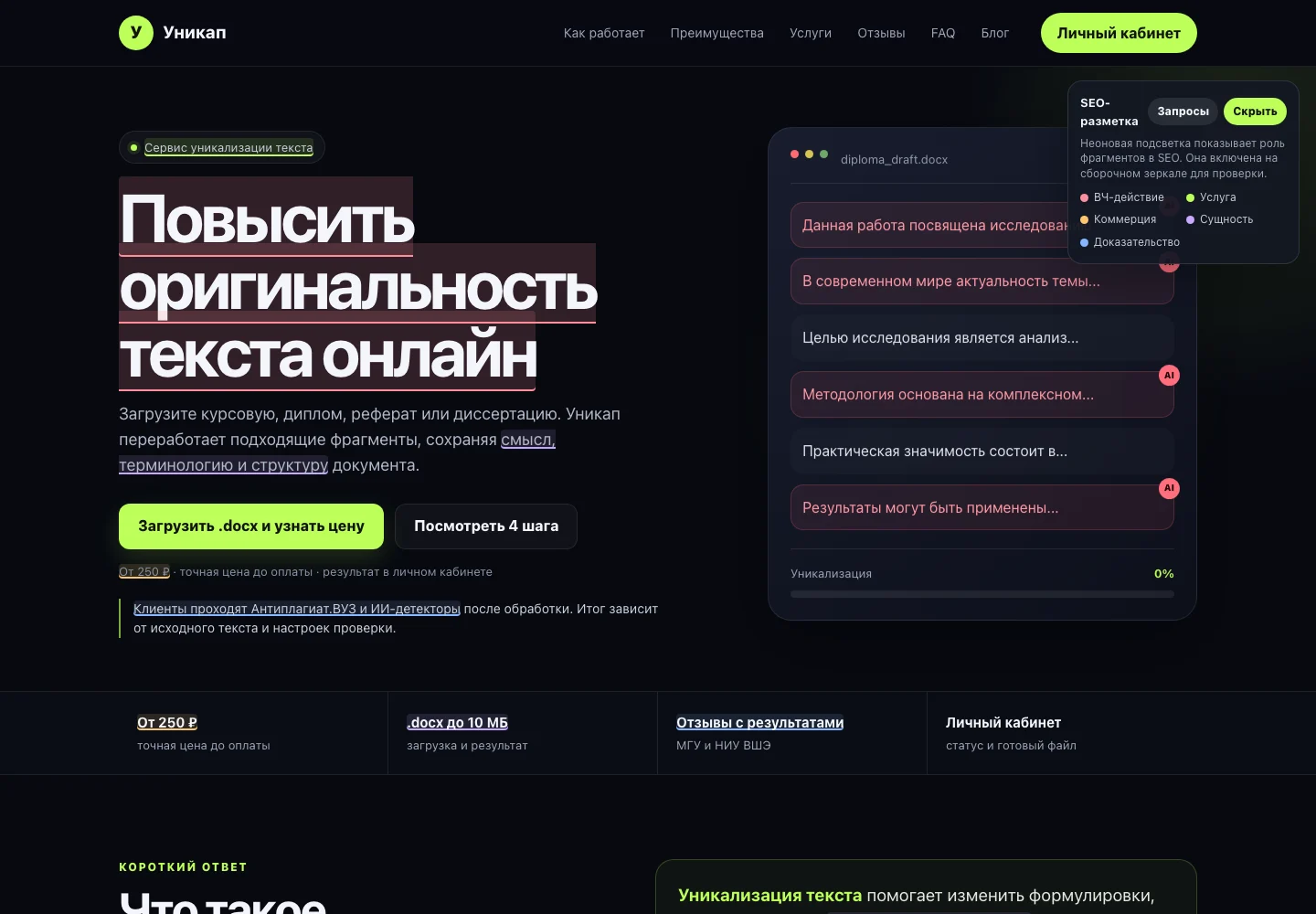
Снимок интерфейса зеркала от 23 августа 2026 года. Кнопка загрузки ведёт к регистрации или в личный кабинет.
Работа в Уникап проходит по маршруту: аккаунт → DOC/DOCX → предварительный расчёт → подтверждение → обработка → готовый DOCX. Дополнительный PDF-отчёт антиплагиата помогает системе найти отмеченные фрагменты, если отчёт доступен в текстовом виде.
Основной документ принимается в формате .doc или .docx размером до 10 МБ. PDF-отчёт ограничен 50 МБ. Цена показывается после анализа файла и до запуска обработки.
Перед стартом: подготовьте контрольную копию
Сделайте дубликат документа и дайте ему понятное имя, например diplom_v12_before_unikap.docx. Откройте файл в текстовом редакторе и проверьте, что формулы, таблицы, сноски и список литературы отображаются корректно.
Из документа стоит удалить лишние персональные данные. Для учебной работы сохраните отдельно исходник, требования вуза и полный отчёт проверки. Эта связка понадобится при приёмке результата.
Если вы добавляете PDF, используйте отчёт с распознаваемым текстом. Скан или набор картинок может не дать системе извлечь отмеченные фрагменты; интерфейс показывает предупреждение, когда PDF не распознан.
Шаг 1. Зарегистрируйтесь или войдите
Откройте страницу регистрации. Укажите email, логин длиной от 3 до 20 символов и пароль не короче шести символов. Логин принимает латинские буквы, цифры и подчёркивание.
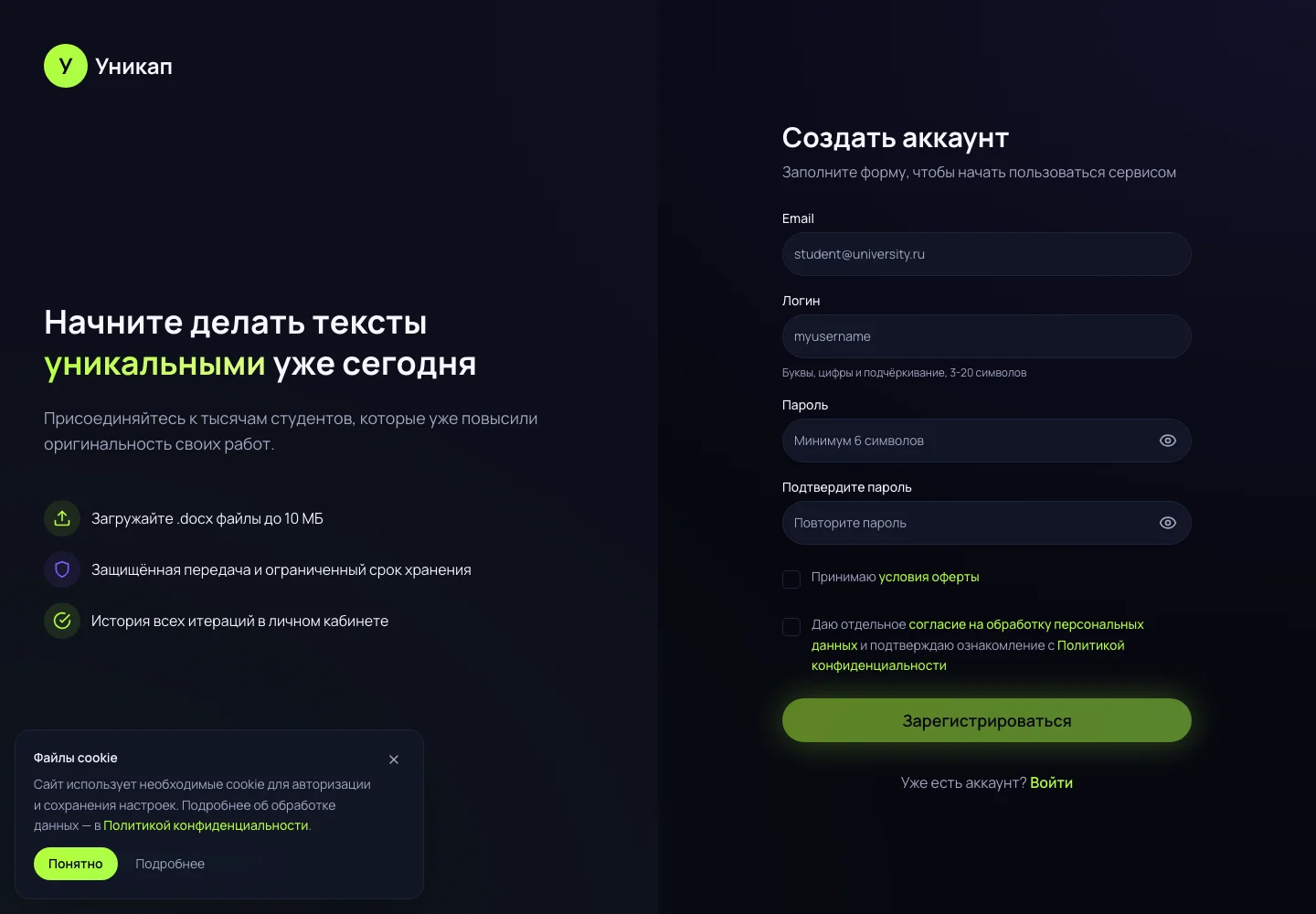
Форма требует принятия оферты и отдельного согласия на обработку персональных данных.
После регистрации сервис переводит пользователя в личный кабинет. При включённом подтверждении email сначала потребуется перейти по ссылке из письма. Владельцы аккаунта используют страницу входа.
Шаг 2. Загрузите документ и отчёт
В кабинете находится карточка «Загрузите вашу работу». Перетащите основной файл в область загрузки или выберите его на устройстве. Интерфейс принимает .doc и .docx до 10 МБ.
PDF добавляется отдельным полем «PDF-отчёт антиплагиата». Его загрузка добровольна. Система использует распознанные фрагменты отчёта вместе с анализом документа. Лимит PDF составляет 50 МБ.
Контрольная проверка перед расчётом:
- имя выбранного DOCX совпадает с подготовленной версией;
- размер укладывается в ограничение;
- PDF относится к тому же тексту;
- отчёт содержит выделяемый текст;
- исходные файлы сохранены отдельно.
Кнопка удаления рядом с каждым файлом позволяет заменить ошибочную загрузку до запуска.
Шаг 3. Получите расчёт стоимости
Нажмите «Рассчитать стоимость». Уникап анализирует структуру и возвращает число параграфов, количество блоков на обработку и итоговую цену. При доступных данных карточка также показывает тип работы, тематику, найденные клише и число распознанных PDF-фрагментов.
Цена фиксируется после подтверждения и не изменяется во время обработки. До запуска можно нажать «Изменить файлы», выбрать другую версию и получить новый расчёт.
Сравнивайте расчёты только для конкретных файлов. Замена отчёта, структуры или объёма документа способна изменить число блоков.
Шаг 4. Пополните баланс и подтвердите запуск
Если средств достаточно, интерфейс показывает кнопку «Подтвердить и запустить» с итоговой суммой. Перед ней находятся три подтверждения:
- пользователь является автором либо имеет право передать текст для обработки;
- пользователь понимает технический характер обработки и самостоятельно соблюдает правила образовательной организации;
- пользователь согласен на обработку персональных данных и ознакомлен с политикой конфиденциальности.
При недостаточном балансе карточка показывает стоимость, текущий остаток и недостающую сумму. Кнопка «Пополнить и запустить» открывает форму пополнения. После зачисления средств вернитесь к расчёту и проверьте итог ещё раз.
Шаг 5. Следите за этапами обработки
После запуска кабинет переходит к анализу. Горизонтальный индикатор отражает четыре состояния: загрузка, анализ, уникализация и результат. Внутри отображаются текущая операция, процент готовности и журнал событий.
Технические стадии включают анализ документа, разбор PDF, фильтрацию блоков, переработку и сборку финального файла. Значение 100% появляется после статуса completed; до завершения прогресс ограничивается 99%, чтобы интерфейс не показывал готовность раньше файла.
Закрывать вкладку необязательно. Идентификатор текущей работы сохраняется в браузере, а список заказов доступен через «Историю работ».
Шаг 6. Скачайте готовый DOCX
Готовая карточка содержит статус «Работа готова», номер заказа, имя исходного файла и статистику обработки. Кнопка «Скачать .docx» формирует файл с префиксом unikap_.
Скачать результат можно также в «Истории работ». Там заказ получает один из статусов: «Готово», «В работе» или «Ошибка». Для завершённых задач показываются доступные показатели и кнопка скачивания.
Сразу сохраните файл под новой версией, например diplom_v13_after_unikap.docx. Исходник оставьте без изменений.
Шаг 7. Проверьте результат
Автоматическая обработка завершает технический этап. Автор принимает содержательную версию отдельно.
Проверьте документ в таком порядке:
| Контроль | Что сравнить |
|---|---|
| структура | заголовки, списки, таблицы, подписи и сноски |
| факты | числа, фамилии, даты, термины и названия нормативных актов |
| смысл | тезисы, причинные связи, ограничения и выводы |
| источники | цитаты, страницы, ссылки и список литературы |
| стиль | повторы, неестественные синонимы, скачки тона и оборванные переходы |
| отчёт | полный файл в требуемой системе и по правилам вашей организации |
Просмотрите все изменённые блоки рядом с исходными. Затем перечитайте введение и заключение как единую пару: цель во введении должна соответствовать полученному выводу.
Если вуз проверяет работу в собственной конфигурации «Антиплагиат.ВУЗ» или использует отдельный ИИ-детектор, результат открытой проверки может отличаться. Уточните систему, модули, исключаемые разделы и минимальный показатель в локальных правилах.
Если обработка не завершилась
Статус «Ошибка» означает, что задача не дошла до готового файла. Откройте запись в истории и сохраните номер заказа, имя файла, время запуска и текст ошибки. На экране текущей задачи может появиться повторный запуск.
Перед новой попыткой проверьте:
- файл открывается локально и не защищён паролем;
- расширение соответствует содержимому;
- размер не превышает лимит;
- соединение стабильно;
- PDF содержит текстовый слой;
- баланс покрывает рассчитанную стоимость.
Для обращения в поддержку передайте номер заказа и описание стадии. Сам документ повторно отправляйте только через предусмотренную форму или по инструкции специалиста поддержки.
Сколько хранятся файлы
В согласии внутри формы загрузки указан срок хранения 30 дней с последующим автоматическим удалением. Политика и условия сервиса могут обновляться, поэтому перед загрузкой чувствительного документа проверьте текущие тексты согласия, оферты и политики конфиденциальности.
Локальная контрольная копия результата остаётся ответственностью пользователя. Скачайте готовый файл до истечения срока и храните его вместе с исходником и отчётом.
Частые вопросы
Какие файлы принимает Уникап?
Основной документ — .doc или .docx до 10 МБ. Дополнительный отчёт — PDF до 50 МБ.
Как узнать стоимость обработки текста?
Загрузите DOCX и нажмите «Рассчитать стоимость». Цена появляется до подтверждения запуска и зависит от найденных блоков.
Где скачать готовый документ?
Кнопка «Скачать .docx» появляется в карточке завершённой работы. Повторное скачивание доступно из «Истории работ», если файл ещё хранится.
Можно ли изменить файлы после расчёта?
Да, до запуска нажмите «Изменить файлы». Для новой версии потребуется новый расчёт.
Уникап гарантирует процент в системе вуза?
Итог зависит от исходного текста, корпуса, модулей и настроек проверки. Сервис выполняет обработку документа; проверяйте результат в контуре, который требует учебная организация.
Дата и основание инструкции
Интерфейс, ограничения и подписи кнопок проверены 23 августа 2026 года на рабочей версии Уникап. Материал относится к основному домену unikap.ru.